

Manuale operativo
Il manuale operativo si suddivide in due macro sezioni:
- COMPILAZIONE: descrizione di come effettuare correttamente una compilazione e l’invio di un’istanza
- SCRIVANIA: descrizione delle funzioni presenti nella propria scrivania digitale
- ASSISTENZA: come effettuare una richiesta di assistenza
COMPILAZIONE
Per iniziare la compilazione è necessario dapprima selezionare se la propria istanza è effettuata in un’unica soluzione o tramite acconto/saldo, tramite i due pulsantoni presenti:
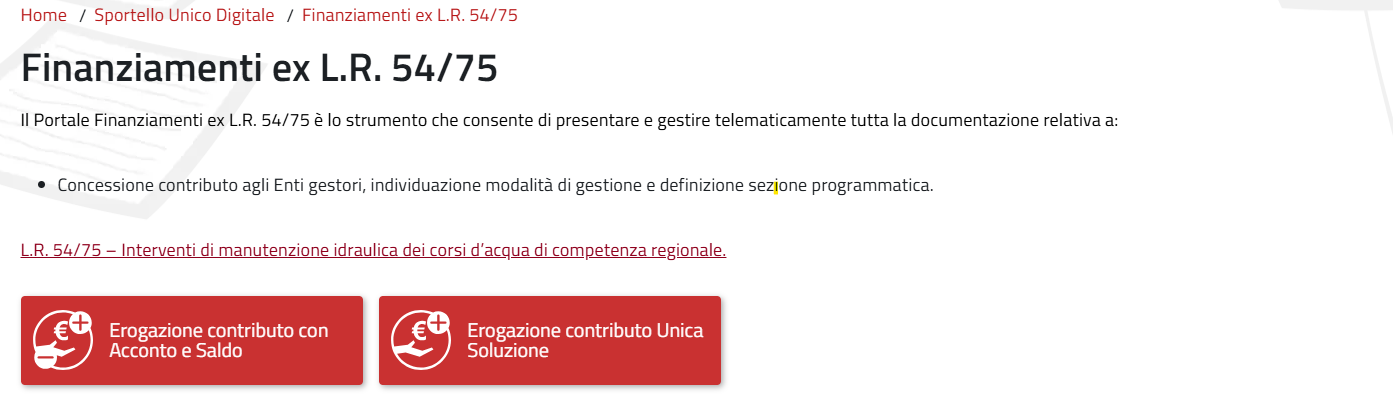
Successivamente, il sistema proporrà una descrizione ed una sezione “Modulistica” con la procedura di interesse.
Entrando nella procedura di interesse sarà possibile:
- tramite il simbolo del pdf “Visualizza”: visionare la versione pdf in modalità statica, a solo scopo consultativo
- tramite il simbolo della matita “Compila”: iniziare la compilazione vera e propria dell’istanza
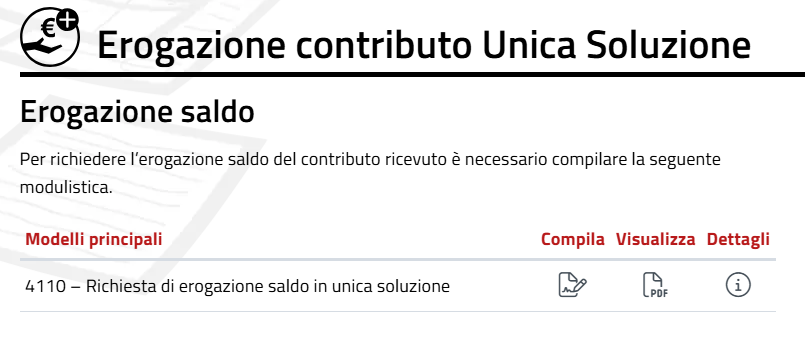
Il sistema richiederà come prima cosa l’autenticazione tramite: SPID, CIE o CNS.
Nella scheda seguente di “Precaricamento dati” sarà possibile inserire una descrizione dell’istanza e selezionare i propri dati dal profilo (che si compila in automatico dall’autenticazione)
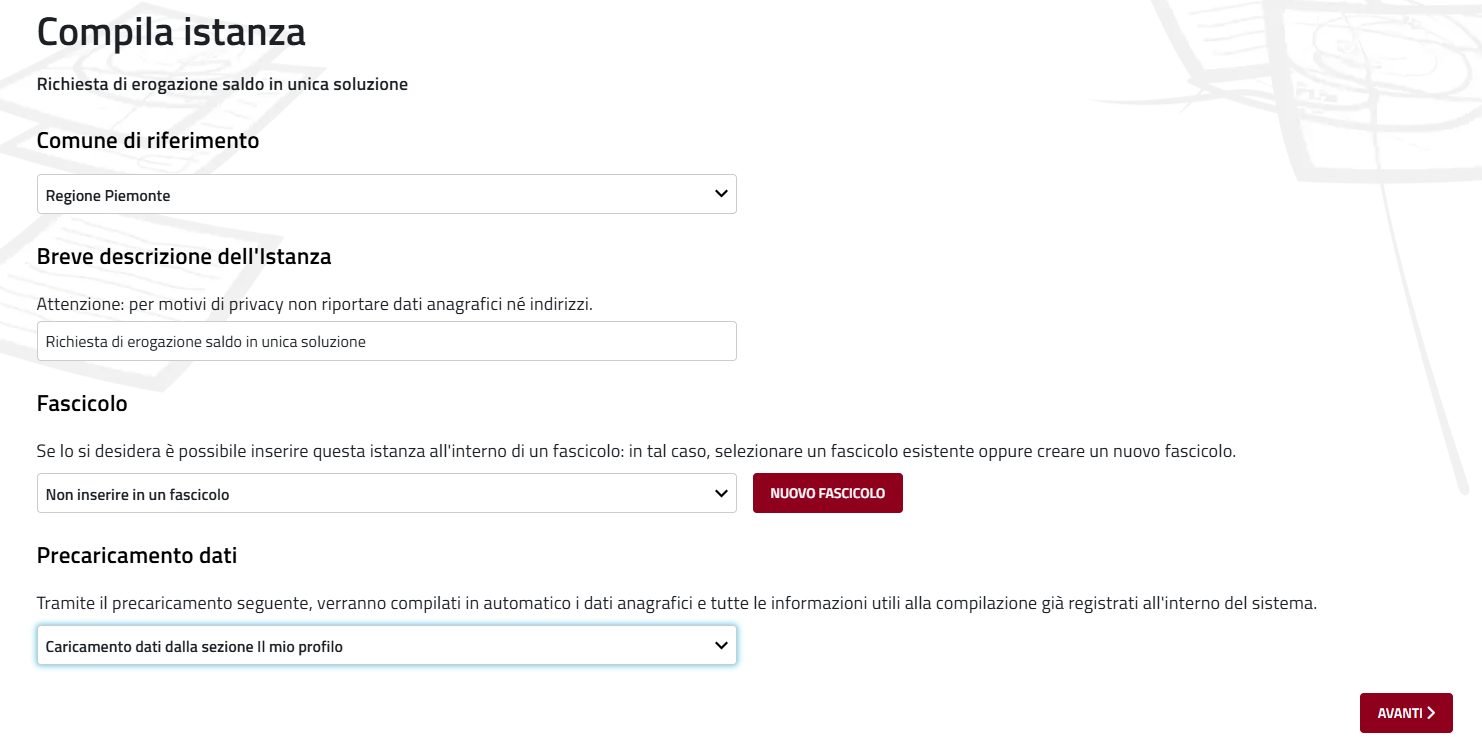
Tramite il pulsante AVANTI si arriverà alla compilazione del modello vero e proprio.
All’interno del modello sono presenti più controlli:
- correttezza del dato dal punto di vista del formato (es. controlli numerici, controllo di data, ecc…)
- obbligatorietà del dato (alcuni dati/allegati sono impostati obbligatori e senza di questi la pratica non potrà essere inviata)
Tramite il pulsante “CONVALIDA” presente al fondo della compilazione sarà possibile verificare quali sono i dati mancanti oppure errati che diventeranno rossi, evidenziando sulla destra l’elenco degli errori rilevati.
All’interno del modello sono presenti alcuni automatismi:
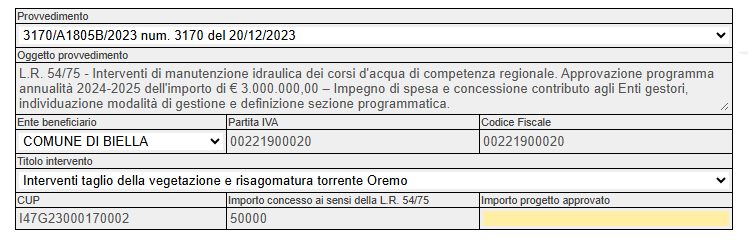
- SELEZIONE DI PROVVEDIMENTI E INTERVENTI
Nella colonna “Provvedimento” compare l’elenco dei provvedimenti, selezionando quello di interesse sarà compilato in automatico il campo “Oggetto provvedimento”
Nella colonna “Ente beneficiario” compare l’elenco degli enti, selezionando l’Ente di interesse saranno compilati in automatico i campi “Partita IVA” e “Codice Fiscale”
Nella colonna “Titolo intervento” compare l’elenco degli interventi (in caso di più interventi per il singolo Ente) da selezionare, in automatico saranno compilati i campi “CUP” e “Importo concesso …”; in caso di un solo intervento questi campi sono già compilati in fase di selezione dell’Ente benficiario
- CALCOLO DI PERCENTUALI E IMPORTI TOTALI
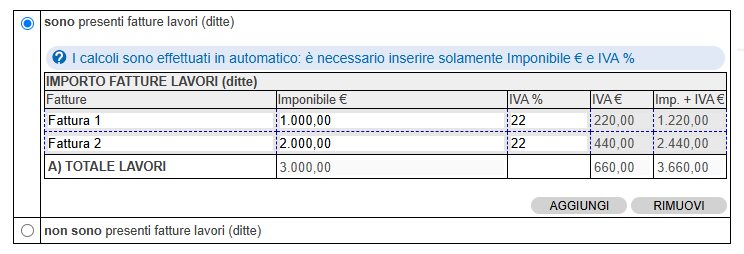
In alcune sezioni del modello (es. fatture, parcelle, incentivi) sono presenti dei calcoli automatici.
Inserendo i dati richiesti il sistema andrà ad effettuare i calcoli necessari e ad inserirli nei campi relativi ai totali (che sono infatti disabilitati)
- DUPLICAZIONE SEZIONI
Tutte le sezioni tratteggiate sono accompagnate da due tasti “AGGIUNGI” e “RIMUOVI”, pertanto è possibile duplicare la sezione tratteggiata per più volte

I file allegati dovranno essere in formato PDF, PDF-A, JPG o DWF e dovranno essere tutti firmati digitalmente. Mediante il pulsante “Scegli file” è possibile ricercare e selezionare il file da allegare. Il pulsante “Allega e verifica” consente di allegare effettivamente il file all’istanza e di verificarne la firma, ove richiesta.
Se il file risulta firmato digitalmente il semaforo diventa verde, altrimenti rimane rosso ed un messaggio successivo fornisce eventuali dettagli sulla mancata verifica.
Una volta compilati tutti i dati richiesti sarà possibile cliccare nuovamente sul pulsante “CONVALIDA” che diventerà verde.
Il completamento della compilazione di un modello avviene mediante le seguenti operazioni:
- Generazione pdf (pulsante “Genera pdf”)
- Selezione del file pdf firmato digitalmente (pulsante “Scegli file”)
- Inserimento (upload) del pdf firmato digitalmente (pulsante “Allega e verifica pdf firmato”)
- Salvataggio finale (pulsante “Salva e procedi” che compare una volta verificato il file)
Si arriverà a questo punto alla pagina riepilogativa in cui visionare tutte le informazioni inserite e si potrà procedere con l’invio tramite il pulsante “INVIO ISTANZA”.
SCRIVANIA
Elenco funzioni pratiche presentate
Nella sezione relativa alle pratiche presentate sono disponibili le seguenti azioni:
- Scarica ricevuta di consegna della PEC: è possibile scaricare la ricevuta PEC relativa all’istanza presentata.
La ricevuta può essere:- la ricevuta di consegna della PEC in formato eml che attesta l’avvenuta ricezione dell’istanza da parte del Comune;
- la ricevuta di accettazione della PEC in formato eml che attesta l’avvenuta presa in carico della trasmissione da parte del sistema PEC;
- un’eventuale altra ricevuta della PEC in formato eml (se non disponibili ricevuta di accettazione e di consegna) che attesta l’esistenza di qualche anomalia intercorsa durante la trasmissione o la ricezione dal parte del Comune.
- Scarica riepilogo pdf dell’istanza: tramite l’icona è possibile generare il riepilogo pdf relativo all’istanza presentata. Qualora lo Sportello del Comune abbia iniziato l’istruttoria dell’istanza conterrà anche i riferimenti a numero di protocollo, data di protocollo e responsabile procedimento.
- Scarica lo zip dell’istanza: tramite l’icona è possibile scaricare lo zip relativo all’istanza presentata.
- Copia questa istanza: tramite l’icona è possibile creare una nuova istanza contenente tutti i dati e gli allegati dell’istanza di partenza ad esclusione di tutti i documenti creati mediante l’azione “Genera Pdf”.
Elenco pratiche e gestione fascicoli
All’interno della propria scrivania alla sezione Le mie pratiche sono presenti tre sottosezioni:
- In compilazione: sono presenti tutte le istanze iniziate ma non concluse, restano in tale sezione per 360 giorni dopodichè sono eliminate per sempre
- Presentate: sono presenti tutte le istanze concluse ed inviate: da qui è possibile gestire le pratiche tramite integrazioni o istanze collegate, oppure scaricare eventuale documentazione utile (zip, ricevuta di consegna, riepilogo pdf)
- Fascicoli: vedi paragrafo successivo
In ciascuna sezione è possibile tramite i parametri di ricerca filtrare le istanze per date, oggetto. Inoltre tramite il filtro veloce presente nelle intestazioni della tabella è possibile filtrare ulteriormente la ricerca.
Gestione integrazioni
Una volta che l’istanza è stata trasmessa può essere necessario provvedere ad integrare la stessa con ulteriori dati ed allegati.
Per creare un’integrazione è necessario accedere alla sezione relativa alle pratiche presentate e premere sull’apposito pulsante “Nuova integrazione”.
A seguito di tale azione verrà aperto in compilazione il relativo modello, precompilato con i dati letti dall’istanza principale. Da questo punto in avanti si procede con il completamento delle restanti parti allo stesso modo fatto per l’istanza principale.
ASSISTENZA
Il servizio di assistenza tecnica è attivo nei giorni feriali, dal lunedì al venerdì dalle ore 08.30 alle ore 18.00.
È possibile effettuare una richiesta di assistenza tramite form in due punti diversi:
- all’interno di ciascun ambito, tramite l’ultimo tasto “Assistenza”
- durante la compilazione del modello tramite l’icona in alto a destra Icona salvataggio istanza oppure il pulsante “Richiedi Assistenza”
Una volta compilato il form, si riceverà tramite email una copia della richiesta di assistenza inviata con il ticket assegnato, che verrà gestita nel minor tempo possibile.
Il servizio NON risponde a questioni di tipo amministrativo / procedurale, per le quali si deve contattare l’Ente competente.